
Um cardápio digital apresenta os produtos do restaurante em uma página acessada por link ou QR Code. Além de mostrar fotos, descrições e preços, uma ferramenta de pedidos pode permitir que o cliente escolha adicionais, selecione entrega ou retirada e envie a compra para a equipe. Nós explicamos como funciona e como montar um menu prático para o salão e o delivery.
O que você precisa saber antes de criar o menu
- Um menu digital pode ser apenas informativo ou também receber pedidos. Para vender, escolha uma opção conectada ao fluxo de compra.
- Categorias claras, descrições diretas, fotos reais e adicionais bem definidos ajudam o cliente a escolher com menos dúvidas.
- O mesmo catálogo pode atender delivery, retirada no balcão e, com QR Code ou tablet, o autoatendimento no salão.
- Antes de publicar, revise preços, disponibilidade, horários e a forma como os pedidos chegam à cozinha.
Como funciona um cardápio digital?
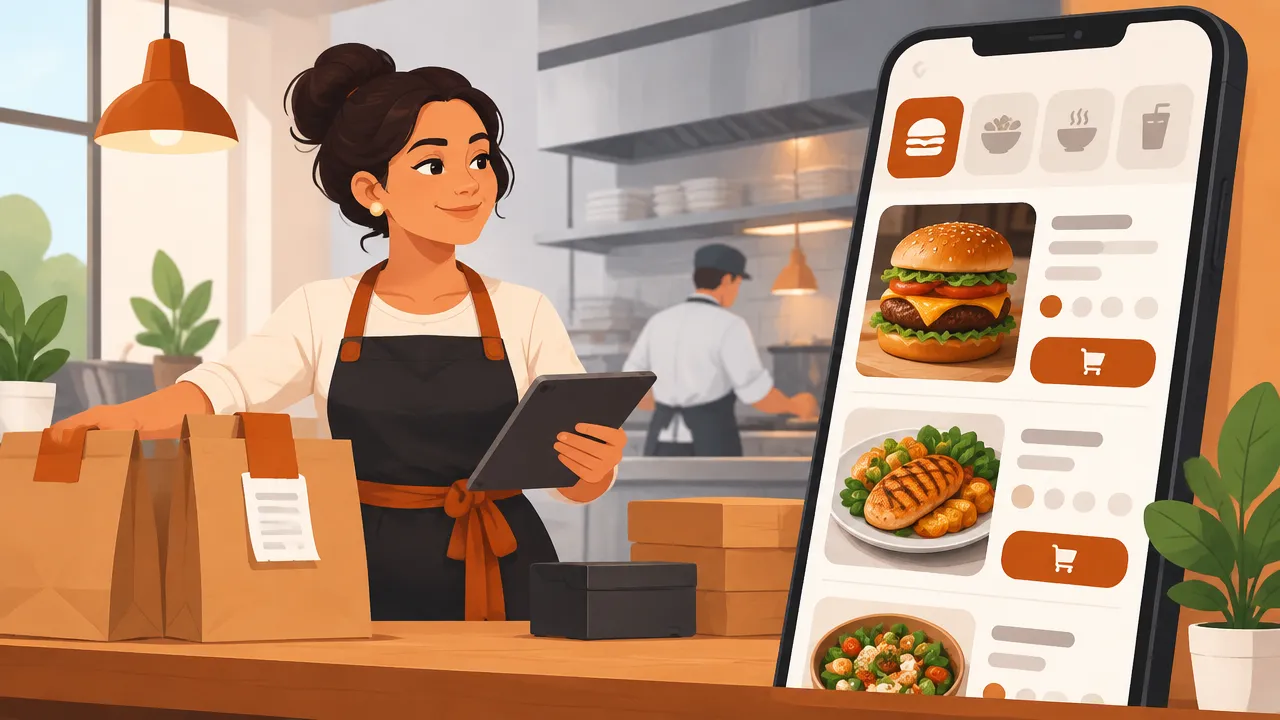
O restaurante cadastra os produtos em uma página online, e o cliente acessa essa página pelo celular ou computador. Dependendo da ferramenta, ele pode apenas consultar o menu ou selecionar itens e enviar um pedido para a operação.
Em um fluxo de venda, o cliente escolhe uma categoria, abre um produto, seleciona tamanho ou adicionais quando houver, informa se quer receber a entrega ou retirar no balcão e conclui o pedido. A equipe recebe os dados para preparar e acompanhar a solicitação.
Isso é diferente de publicar uma foto do menu nas redes sociais. Uma imagem pode informar o que está à venda, mas não organiza opções nem encaminha automaticamente a escolha para a operação.
Qual é a diferença entre um menu informativo e um que recebe pedidos?
A principal diferença é o que acontece depois que o cliente escolhe. Um menu informativo ajuda a consultar produtos, enquanto uma loja com pedidos permite registrar a compra e encaminhá-la para a equipe.
| Formato | O que o cliente faz | O que a equipe precisa fazer |
|---|---|---|
| Imagem ou arquivo | Consulta os produtos e entra em contato para pedir. | Confirma opções e registra o pedido manualmente. |
| Página de consulta | Navega pelas categorias, sem concluir uma compra. | Recebe o pedido por outro canal, se houver. |
| Loja com pedidos | Escolhe os itens e envia o pedido pela página. | Acompanha o pedido em um fluxo de gestão. |
Se a meta é reduzir mensagens repetidas e evitar que um pedido se perca durante o rush, vale priorizar uma página ligada à gestão dos pedidos. Assim, o menu não fica isolado da rotina de preparo.
Como organizar produtos, categorias e adicionais
Organize o menu pela lógica de escolha do cliente, não pela estrutura interna da cozinha. Quem pede um lanche deve encontrar lanches, acompanhamentos e bebidas sem precisar percorrer uma lista misturada com pratos de outras categorias.
Separe o catálogo em categorias que façam sentido
Use nomes conhecidos e mantenha cada categoria focada. Uma pizzaria pode separar pizzas, bebidas e sobremesas; uma cafeteria pode destacar cafés, salgados e doces. Evite criar tantas divisões que o cliente tenha dificuldade para navegar.
Escreva descrições que tirem dúvidas
Explique os ingredientes, o tamanho ou a porção quando isso for importante para a escolha. Em vez de depender de uma descrição vaga, informe o que acompanha o prato e deixe claro quais itens são opcionais.
Cadastre adicionais com cuidado
Revise os complementos disponíveis para cada produto. Se a equipe precisa confirmar pelo WhatsApp se o cliente quer borda recheada, molho ou bebida, verifique se essas opções podem ficar claras no próprio pedido.
Use fotos que correspondam ao produto
Uma foto deve representar o que será entregue. Mantenha imagens nítidas e coerentes com a porção e a apresentação reais, para que o cliente não espere um item diferente do que a cozinha prepara.
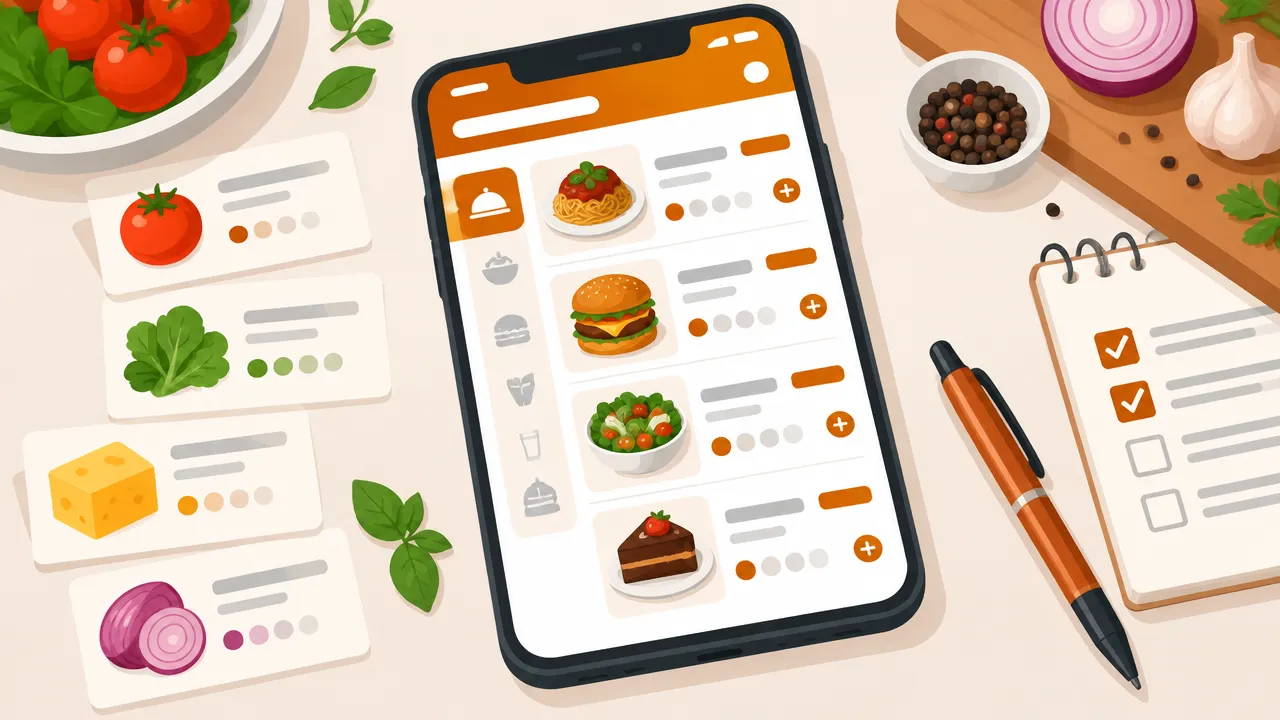
Como criar seu cardápio digital em etapas
Monte primeiro uma versão completa e simples de manter. Antes de divulgar o link, faça uma revisão como se você fosse o cliente e outra como quem recebe os pedidos na cozinha.
- Reúna os dados: liste produtos, preços, ingredientes, tamanhos, adicionais e horários de disponibilidade.
- Escolha as categorias: agrupe os itens para que o cliente encontre rapidamente o que deseja.
- Prepare fotos e descrições: use imagens correspondentes e textos que esclareçam composição e porção.
- Defina como vender: indique se o cliente pode pedir entrega, retirada no balcão ou as duas opções.
- Configure a página: escolha uma solução que permita atualizar o menu sem reconstruí-lo a cada mudança.
- Teste um pedido: confira se as opções selecionadas aparecem corretamente e se a equipe sabe onde acompanhar a solicitação.
- Divulgue o acesso: compartilhe o link nos canais do restaurante ou use QR Code quando fizer sentido para o atendimento.
Uma plataforma como a loja própria com cardápio digital reúne o menu e o fluxo de pedidos para delivery e retirada. Na DeliveryVip, o cardápio pode incluir fotos, opcionais, destaques e horários por produto, além de um site próprio para o restaurante.
Como usar QR Code no salão e no balcão
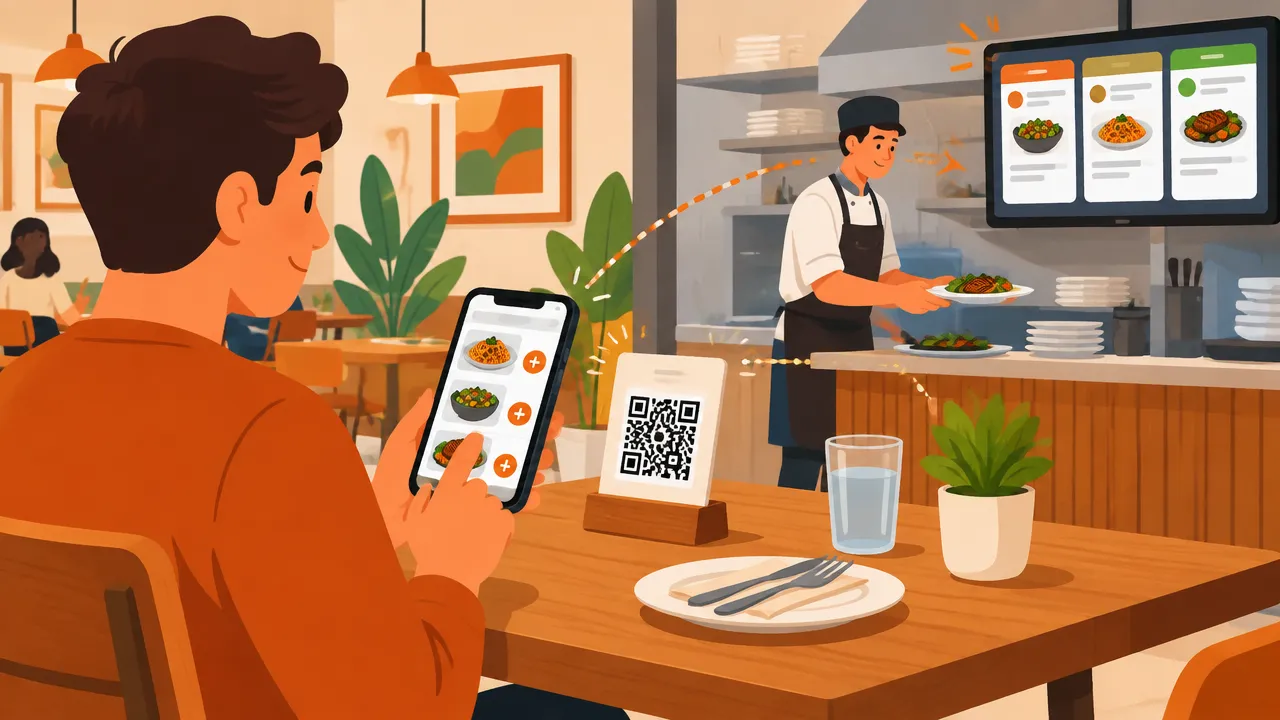
O QR Code é uma forma de abrir o menu digital ao apontar a câmera do celular para um código impresso. No salão, o cliente pode consultar os itens à mesa; no balcão, pode acessar as opções sem pedir uma cópia física do menu.
O QR Code só melhora o atendimento quando o próximo passo está claro. Se o cliente consegue montar o pedido pelo celular, a operação precisa receber essas escolhas de forma organizada. Se o código serve apenas para consultar produtos, explique como chamar a equipe ou fazer o pedido.
Para operações de salão, o autoatendimento pode incluir recursos como chamar o garçom e pagar na mesa, conforme a solução utilizada. A DeliveryVip oferece opções de autoatendimento por QR Code e tablet para esse tipo de uso.
O que conferir antes de colocar o menu no ar
Uma revisão curta antes da divulgação evita erros que viram retrabalho durante o atendimento. Confira o menu no próprio celular e faça um pedido de teste com as opções que os clientes mais usam.
- Os preços e nomes correspondem ao que a equipe prepara?
- Os adicionais estão vinculados ao produto correto?
- Os horários de disponibilidade estão atualizados?
- Está claro se existe entrega, retirada ou ambas?
- A equipe consegue localizar e acompanhar o pedido recebido?
- O QR Code e o link abrem a página correta em um celular?
Quando o cardápio, os pedidos e a operação estão conectados, o cliente pode comprar pelo canal do restaurante sem depender de uma troca de mensagens para cada detalhe. A DeliveryVip reúne cardápio próprio, gestão de pedidos, pagamentos online e outros recursos sem comissão por pedido.
Se quiser testar esse formato no seu restaurante, crie sua loja grátis por 10 dias, sem cartão de crédito.
Perguntas frequentes
O cliente precisa baixar um aplicativo para acessar o cardápio digital?
Não. Em um cardápio digital acessado por link ou QR Code, o cliente abre a página no navegador do celular e escolhe os produtos sem instalar aplicativo. Em algumas soluções, a loja também pode virar um app instalável, mas o cliente não precisa baixá-lo para consultar o menu e pedir.
Como fazer um cardápio digital pelo celular?
Para criar um menu pelo celular, reúna os nomes dos produtos, descrições, preços, fotos e opções de personalização. Depois, organize os itens em categorias e publique tudo em uma página acessível por link. Para receber pedidos, escolha uma ferramenta que também tenha carrinho e gestão dos pedidos, não apenas uma imagem ou arquivo para consulta.
O que não pode faltar em um cardápio digital?
Inclua categorias fáceis de entender, nomes e descrições objetivos, preços atualizados, fotos representativas e opções de adicionais. Informe também quais produtos estão disponíveis em determinados horários e explique as formas de entrega ou retirada. Assim, o cliente encontra o que procura e a equipe reduz dúvidas e confirmações pelo WhatsApp.
Posso usar um cardápio digital com QR Code no salão?
Sim. No salão, o QR Code pode abrir o menu no celular do cliente e permitir que ele escolha itens sem instalar aplicativo. Dependendo da solução, também é possível chamar o garçom e pagar na mesa. Para delivery, o link do menu pode direcionar o cliente a uma loja própria para concluir o pedido.